
jmtt 出问题,第一步不是重启,而是看日志。绝大多数异常都有可追溯的根因:配置漂移、端口冲突、资源超限或依赖项版本不兼容。下面按「先软后硬、先近后远」的顺序,列出最常见的 12 类故障及其排查路径。
一、启动与运行类故障
- jmtt 启动时报「端口已被占用」,怎么确认并释放?
-
先用
netstat -tlnp | grep <端口号>(Linux)或netstat -ano | findstr :<端口号>(Windows)确认占用进程的 PID。若是系统关键进程(如 systemd、cron)占用了非必要端口,修改 jmtt 的配置让它监听另一个端口更安全;若是残留的旧进程,用kill -9 <PID>或任务管理器强制结束后再启动。若怀疑是端口未完全释放(TIME_WAIT 状态),可临时执行
sysctl -w net.ipv4.tcp_tw_reuse=1(Linux)缓解,但根本解法是更换端口或调整服务重启时序。 - jmtt 启动后立即退出,看不到任何报错信息怎么办?
-
这种情况通常是静默崩溃,优先检查以下三个地方:
- systemd 日志:
journalctl -u jmtt --no-pager -n 50,看最后 50 行是否有段错误信号。 - 配置文件语法:用
jmtt --config-check(如有该参数)或手动打开配置文件,检查括号、引号、缩进是否配对。 - 权限问题:jmtt 运行时若需要写入某个目录,确认运行用户对
/var/log/jmtt、/run/jmtt等路径有写权限。
- systemd 日志:
- 首次部署 jmtt 时数据库连接失败,可能的原因有哪些?
-
常见原因有三类,按出现频率排序:
现象 最可能原因 验证方法 连接超时 数据库服务未启动或防火墙拦截 telnet <DB_HOST> <端口>认证失败 用户名/密码错误,或目标库不存在 手动 mysql -u root -p验证SSL 握手失败 jmtt 要求 SSL,但数据库未配置证书 在连接字符串末尾加 ?sslmode=disable测试 - jmtt 启动后 CPU 占用率异常飙升,如何定位是哪个模块导致的?
-
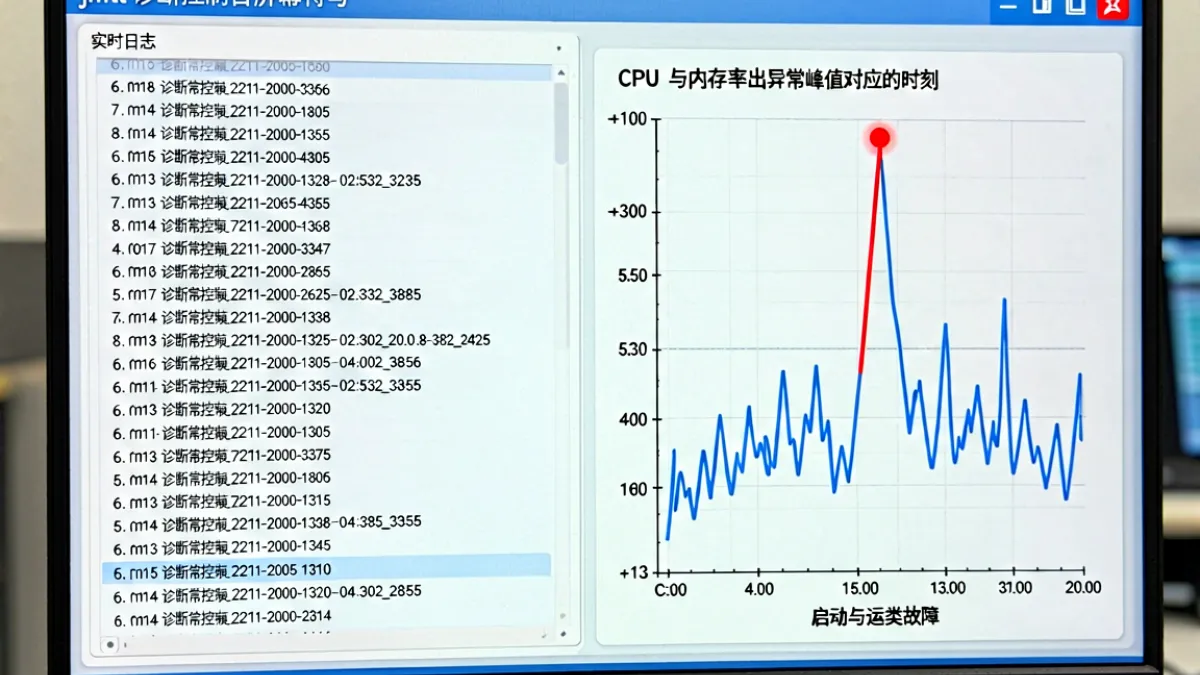
按以下三步收敛:
- 用
top -p $(pgrep -f jmtt)或htop确认是单个线程还是多进程异常。 - 用
jmtt-admin dump-threads导出当前线程栈,找「RUNNABLE」状态中占比最高的线程名。 - 对照线程名匹配对应功能模块(如调度器、IO 线程池),定位到具体配置文件里的参数调优项。
多数情况下是调度参数设置过大导致线程饥饿,把并发线程数回退到上一版本基准值即可恢复。
- 用
二、性能与运行时异常
- jmtt 运行一段时间后响应变慢,如何判断是内存泄漏还是外部依赖拖慢?
-
做一个简单区分:
内存泄漏查看 jmtt 进程的 RSS 是否在每次请求后持续上涨而不再回落,连续采集 5 次,间隔 10 分钟,若单调递增且回收不明显则大概率是泄漏。
外部依赖拖慢查看 jmtt 的慢查询日志或访问链追踪,若某次调用耗时集中在数据库、消息队列或第三方 API,则是依赖方响应变慢,应在对应服务的监控面板(如 Prometheus、Grafana)上交叉验证。 - jmtt 在处理大批量数据时频繁报「内存溢出」,怎么优化?
-
分批处理是最直接的方案。把单次处理量控制在配置项
jmtt.batch.size的推荐值以内(通常 ≤ 5000 条),并开启jmtt.gc.threshold让 JVM 在堆占用超过阈值时提前触发 GC,避免全量堆积后 OOM。
若业务确实需要大批次吞吐,考虑把 jmtt 的运行内存上限从默认的 1G 调到 2G-4G(修改JAVA_OPTS=-Xmx),同时配合-XX:+UseG1GC启用 G1 收集器,减少 Full GC 停顿时间。 - jmtt 与下游系统通信中断,如何判断是网络问题还是 jmtt 自身异常?
-
用
ping和traceroute 先确认基础连通性;再用curl -v http://<下游>/health测试下游健康检查端点。如果 ping 正常但 curl 返回超时,检查防火墙规则和 jmtt 的代理配置(jmtt.proxy.host)是否指向了错误的出口 IP。
若两者都失败,登录下游系统查看其自身的运行日志,排除下游主动断连的可能。jmtt 侧也可开启 TCP 重试日志:jmtt.net.retry.log=true,方便回溯断线次数和原因码。 - jmtt 定时任务未按预期触发,应该怎么检查?
-
按以下优先级逐项核对:
- 任务状态:在管理界面确认任务处于「启用」而非「暂停」状态。
- Cron 表达式:用在线工具或
jmtt cron expr命令验证表达式是否被正确解析。 - 时区差异:服务器时区与任务配置的时区不一致是最常见的原因,执行
timedatectl查看并统一为Asia/Shanghai。 - 依赖锁定:如果前一个任务因异常卡住,后续任务会被阻塞,先清理事件队列再观察。
- jmtt 升级后某个功能无法使用,是配置丢了还是版本不兼容?
-
升级后首做两件事:
① 对比升级前后的jmtt.conf,用diff找出新增或删减的参数;
② 查看 jmtt 官方的CHANGELOG,确认被停用的功能是否在本次大版本中被迁移或废弃。
若参数被删除,从备份配置中复制回来并执行jmtt migrate-config完成格式转换,再重启服务。
三、日志与监控类问题
- jmtt 日志文件过大导致磁盘告警,该怎么清理而不影响追溯?
-
启用日志轮转(logrotate)是正规做法。在
/etc/logrotate.d/jmtt配置文件中设定:
rotate 7(保留 7 份)、daily(每日轮转)、compress(压缩旧文件)、size 100M(单文件超 100M 即触发)。
紧急清理时,不要直接rm正在写入的日志,而是用truncate -s 0 /var/log/jmtt/app.log清空,避免进程文件句柄未释放仍占用磁盘。 - jmtt 告警频繁触发,但人工排查后一切正常,如何区分真实告警和误报?
-
记录连续 3 天的告警日志,提取规律:若告警集中在业务低峰期且伴随阈值波动,大概率是告警阈值设得过紧。将原阈值的上下限各放宽 20%(如 CPU > 85% 改为 > 90%),并给每个告警规则添加
consecutive-durations条件——连续 2 个周期仍超标才真正告警,有效过滤瞬时抖动。 - jmtt 接入 Prometheus 后指标数据缺失,如何排查?
-
按以下清单逐项检查:
- jmtt 的暴露端口是否已加入 Prometheus 的
scrape_configs白名单。 - 防火墙是否放行了 jmtt 指标端口(默认 9100)的入站流量。
- jmtt 服务发现标签(instance、job)是否与 Prometheus 期望的格式一致。
- 用
curl http://<jmtt-host>:9100/metrics直接访问,确认返回内容不为空。
- jmtt 的暴露端口是否已加入 Prometheus 的
四、安全与权限问题
- jmtt 登录后会话频繁过期,是会话配置问题还是安全策略限制了?
-
两种情况需要分开排查:先看 jmtt 的
session.timeout配置值是否过短(默认 30 分钟较常见),将其改为 2 小时以上即可缓解;再看是否启用了 IP 绑定或并发会话限制,若有,确认操作者是否使用了 NAT 出口导致 IP 抖动,或同一账号在多台设备登录触发了并发上限。修改后可在管理后台的「会话管理」面板实时观察。 - jmtt 报「权限不足」但管理员账号也无法操作,怎么回事?
-
首先确认你登录的账号确实拥有管理员角色(在用户管理页核对),其次检查 jmtt 的 RBAC 策略是否误删了管理员组的权限节点。执行
jmtt-admin reset-permissions admin恢复默认角色权限,如果仍无效,尝试重建管理员账户并重新绑定角色。
部分情况下是数据库中的用户映射表与 jmtt 应用层不同步,执行jmtt-admin sync-users强制同步一次。 - jmtt 运行日志中出现「Unauthorized」报警,是否意味着遭到了入侵?
-
不一定。先统计报警来源 IP 的分布:如果是少数几个固定 IP 反复触发,很可能是某个内部服务的 token 已过期但未刷新;如果是大量不同 IP,则要提高警惕,立即在防火墙侧临时封禁这些 IP 段,并检查 jmtt 的登录接口是否暴露到了公网。
无论哪种情况,都应在/getting-started/页面的安全基线检查清单中对照,确认 jmtt 已启用 HTTPS 和强密码策略。
还没找到你遇到的问题?查看完整的问题排查索引,或到工具资源页获取诊断脚本。
进入工具资源 →几点观察
整理这 12 类常见故障时发现一个规律:超过一半的问题源于配置变更没有经过灰度验证。jmtt 的很多参数在升级或迁移后会悄悄回到默认值,导致行为与预期产生偏差。
建议每次修改 jmtt 配置前,先在 /how-to/ 提到的测试环境做一次完整的冒烟测试,确认核心路径(启动、调度、通信、写入)都正常后再推到生产。对于线上问题,养成「先看日志、再看配置、最后重启」的习惯,能避免 90% 的盲目操作。
如果你在实际排查中遇到了这里没有覆盖的场景,欢迎通过 business@lhl537.cn 反馈,我们会持续更新本篇内容。